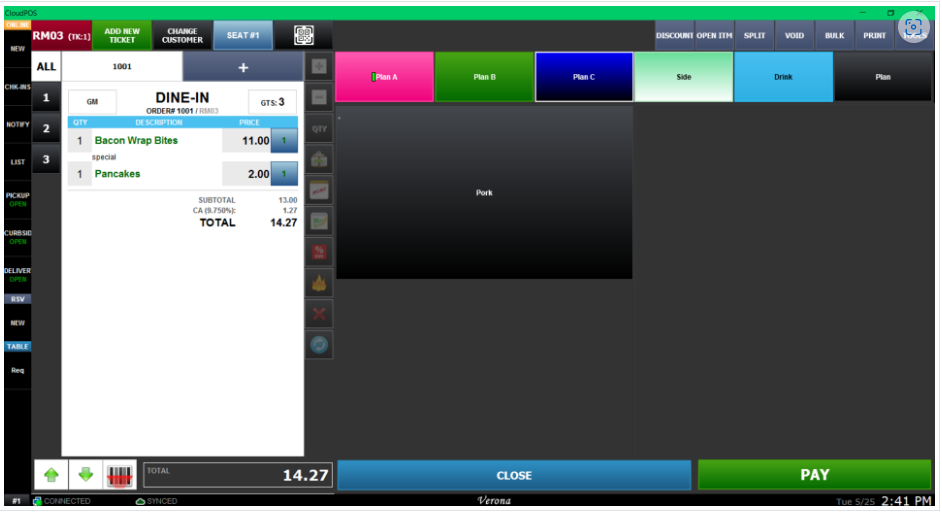
Como Operar Código QR Comedor sin contacto/How to operate QR Contactless Dining for Store
Pantalla de Ventas- Sales Screen
Impresión código QR-Printing QR code
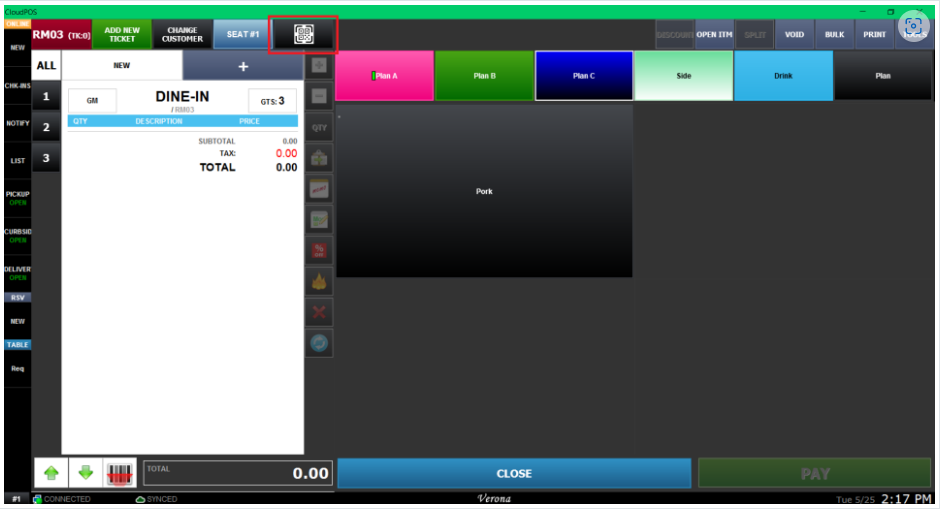
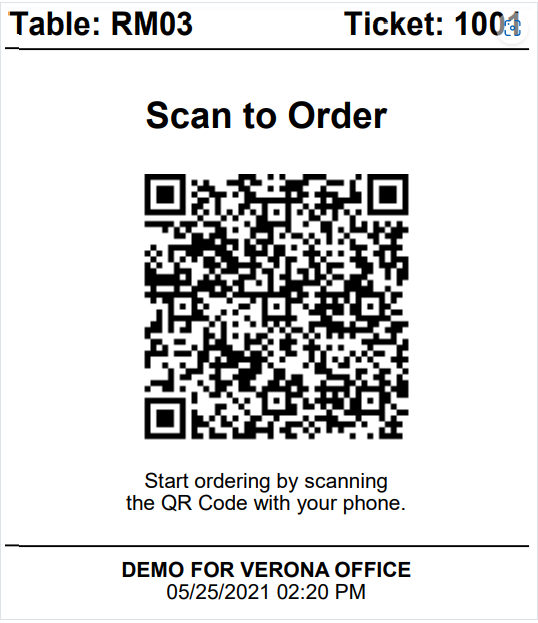
En la Pantalla de ventas- Sales Screen localice el botón Código QR, al presionarlo el código QR se imprimirá desde la impresora de recibos-ticket.
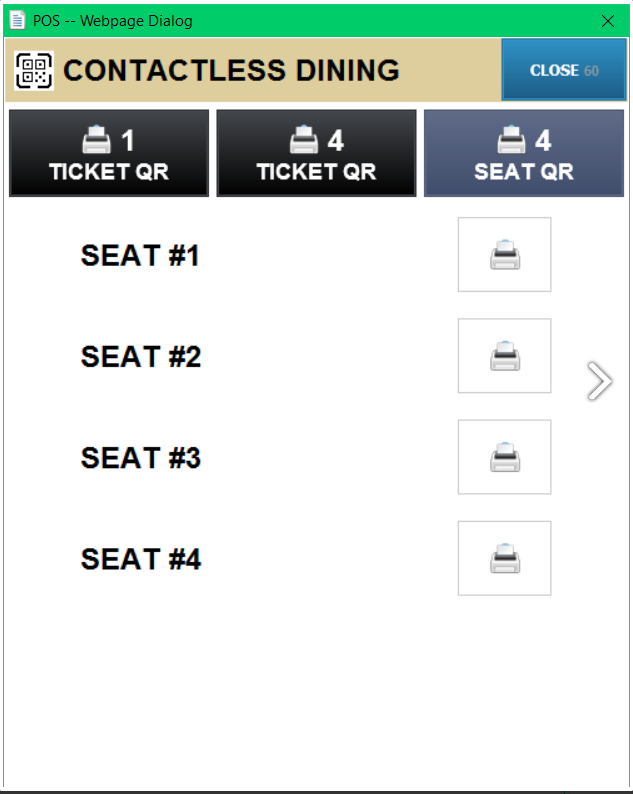
 Si tiene activada la opción de dialogo, puede imprimir el código QR para el recuento de clientes.
Recepción de un Pedido.
Cuando el cliente realiza un pedido, el POS le notificará con el botón de requerimiento de mesa-TABLE REQ, este cambiará color amarillo (emitirá un sonido si es que el altavoz esta activado) en la parte inferior izquierda del punto de venta POS.
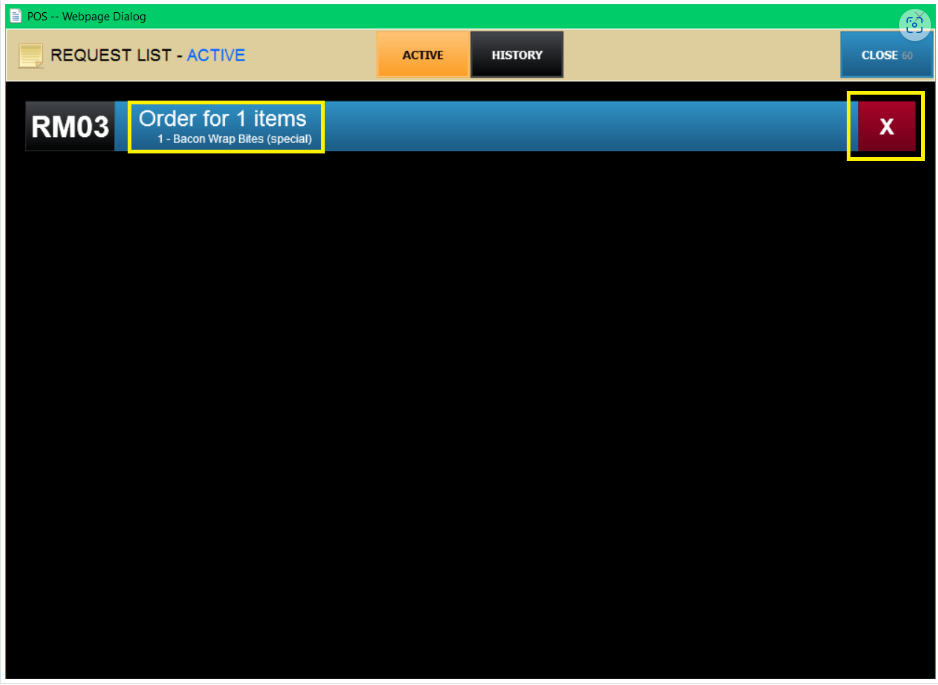
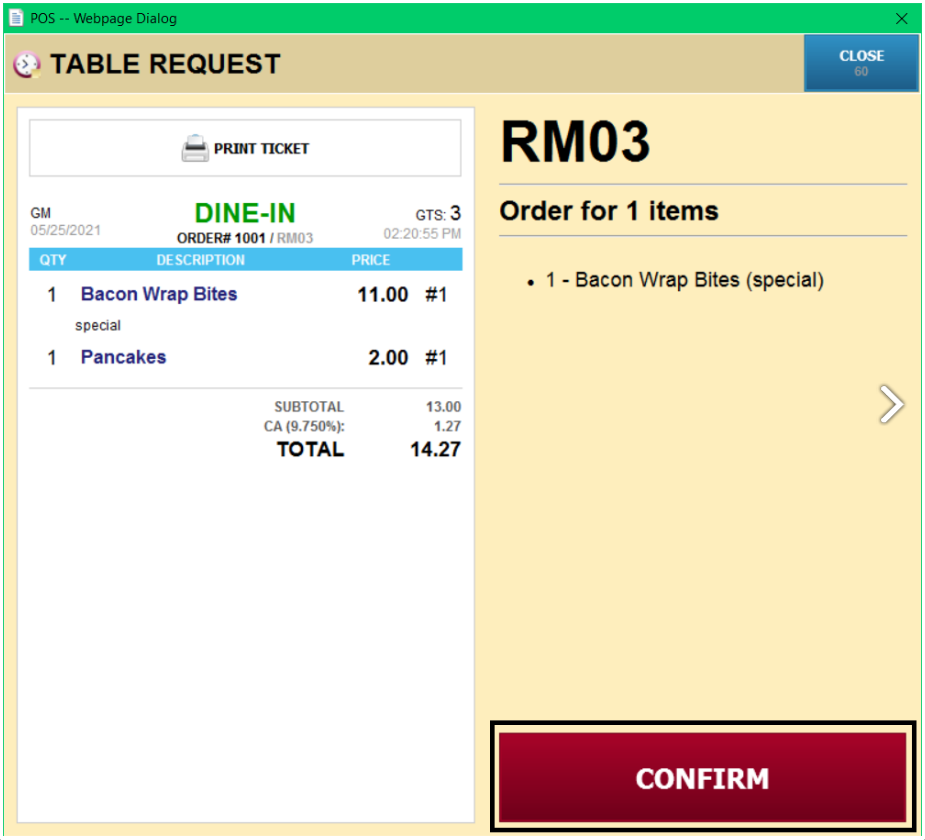
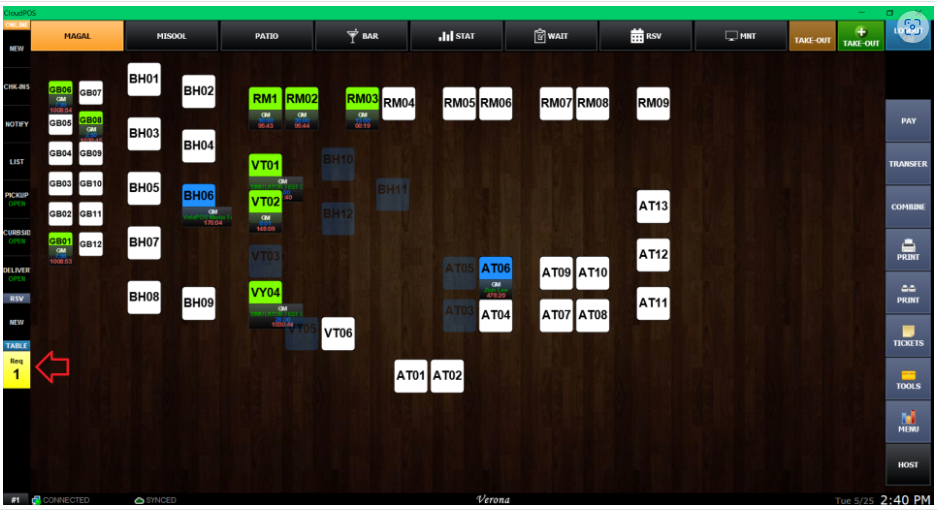 Para recibir el pedido, presione el botón REQ para abrir la ventana emergente y se muestre la lista. Presione el pedido para ver la solicitud de mesa y presione confirmar. También puede presionar X para una operación más rápida.
Recibir una solicitud especial.
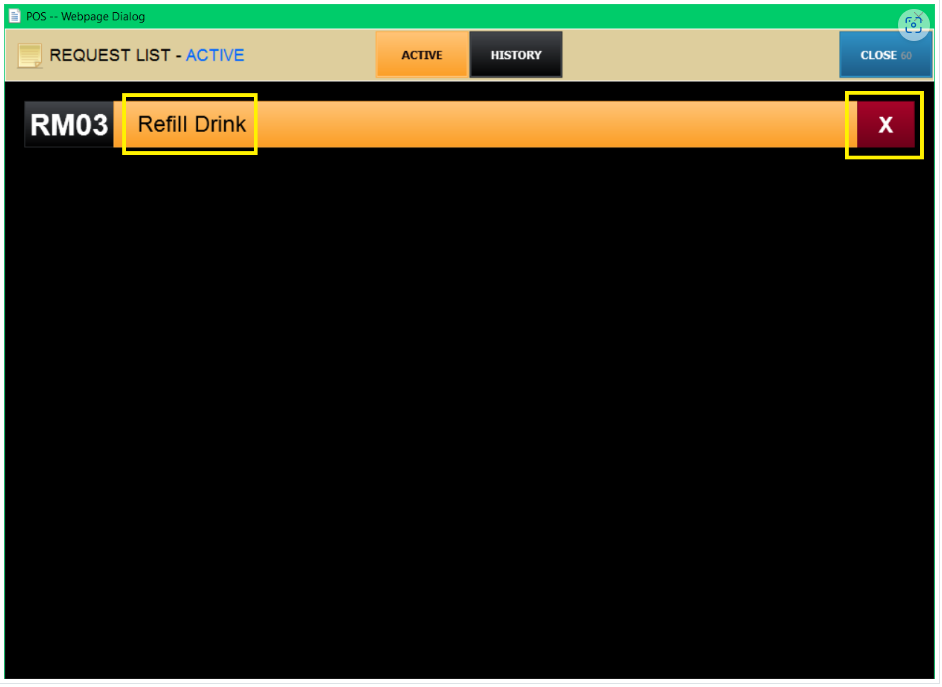
Los clientes pueden realizar un requerimiento especial, tal como el rellenar la bebida-refill drink, por lo que el POS le notificará con el botón de requerimiento de mesa-TABLE REQ cambiado a color amarillo (y con sonido si es que el parlante esta activado) desde el botón del lado izquierdo en el POS.
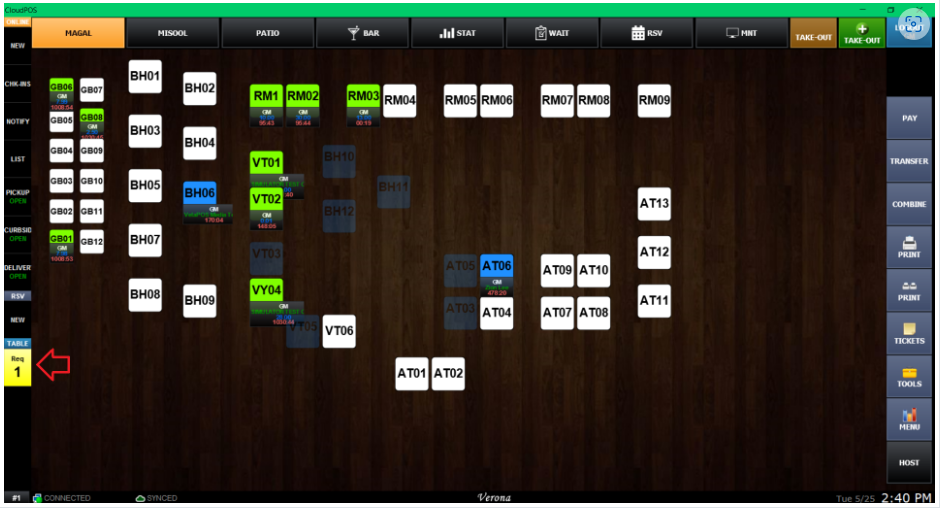 Para recibir el requerimiento especial, presione el botón REQ para que se muestre la lista. Presione para ver cuál es el requerimiento de la mesa y presione para confirmar. También puede presionar X para una operación más rápida.
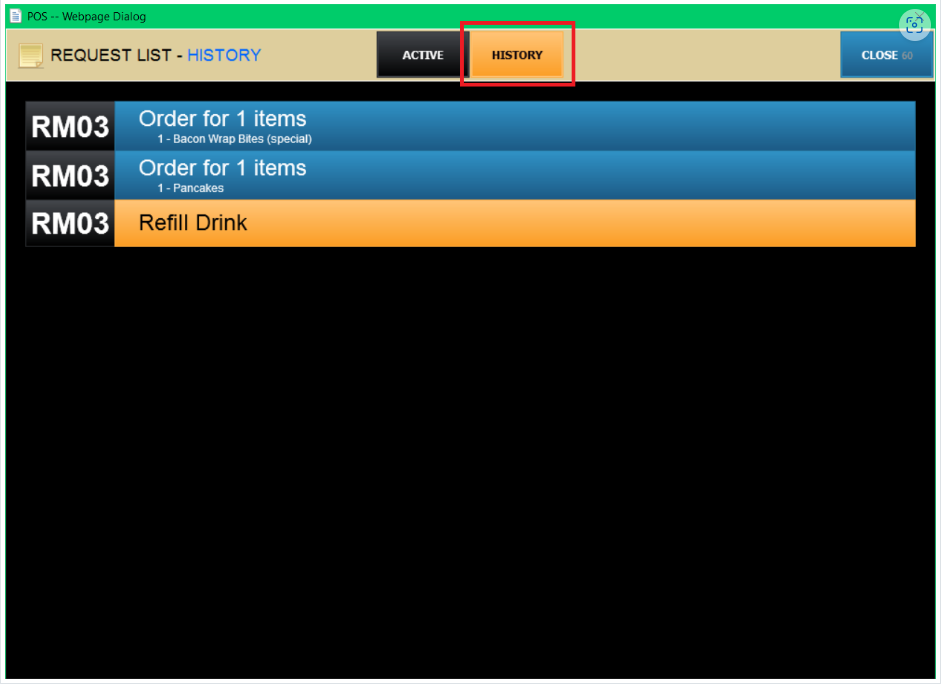
Visualización del historial de solicitudes
Si desea la solicitud que ya ha confirmado, puede usar el historial de todas las solicitudes confirmadas. Es importante tomar en cuenta que solo se mostrará el historial de solicitudes del día.
Resultado
La Orden tendrá los pedidos recibidos por medio del código QR comedor sin contacto.