Como Utilizar el Código QR Comedor sin Contacto Siendo Cliente -How to use QR Curbside as a customer
Actualizado mayo 10, 2022
Para empezar a ordenar desde la comodidad de su teléfono, debe escanear el código QR en la tienda.
Accediendo a la página de orden usando el código QR.
Para empezar a ordenar su pedido debe escanear el código de acceso QR que será facilitado en la tienda para sus órdenes de afuera.
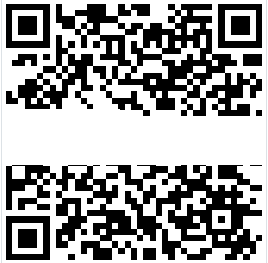 QR te llevará a el sitio/página de orden.
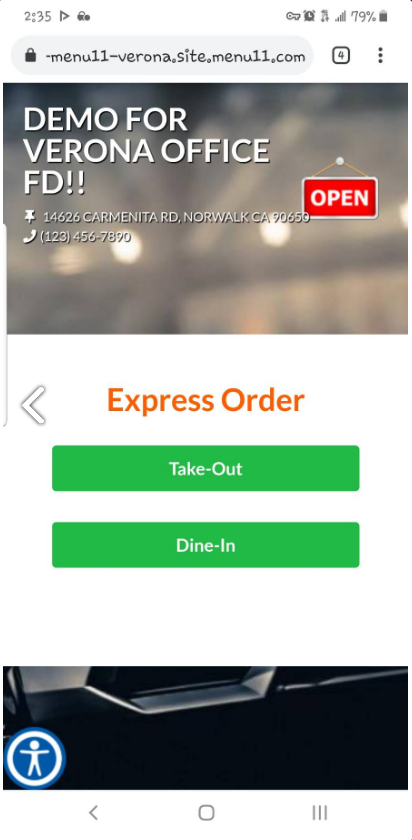 Realizar una Orden
Para empezar, selecciona tus opciones preferidas.
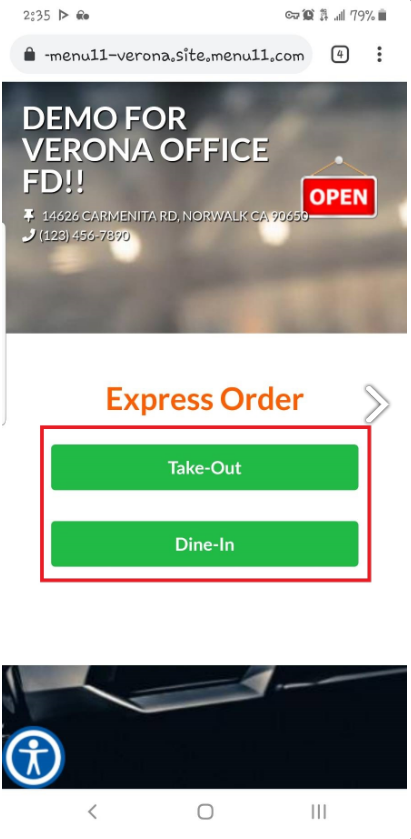
Realizar una Orden
Para empezar, selecciona tus opciones preferidas.
 Para llegar al artículo que desea pedir, elija la categoría y escoja el artículo.
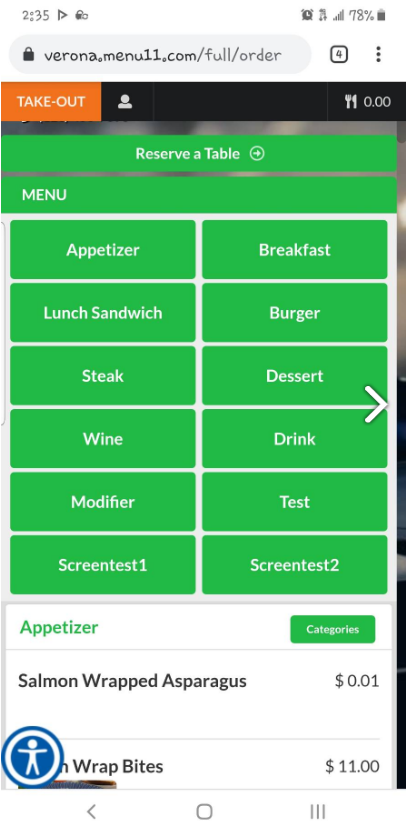 Presione adherir/add para colocar su orden en el carrito de compras.
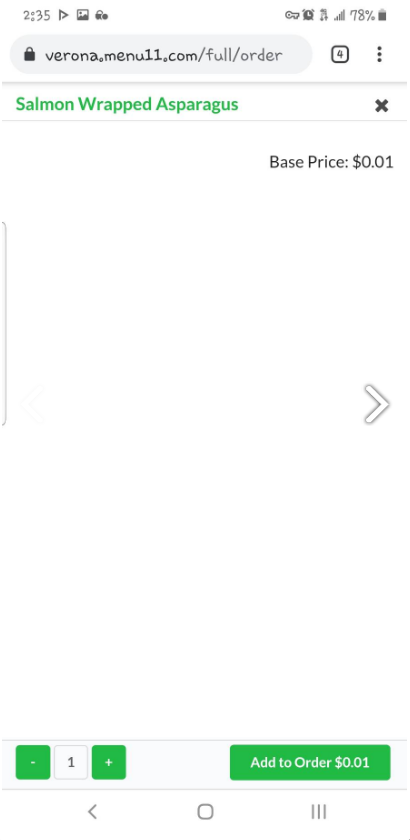 Si la tienda le deja seleccionar sus opciones especiales, debe especificarlo en sus notas escritas.
Repita la selección de su pedido hasta que lo haya terminado.
Acceda al carrito de compras presionando el botón del carrito que estará en la esquina de la izquierda hacia arriba.
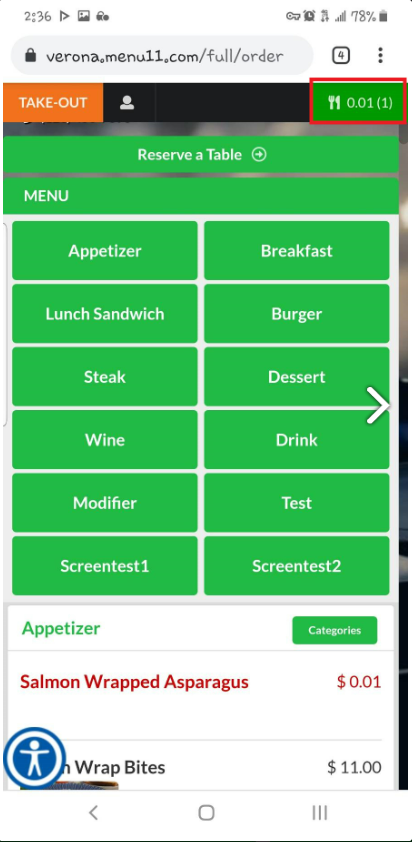 Presione terminar transacción /Press CHECK OUT.
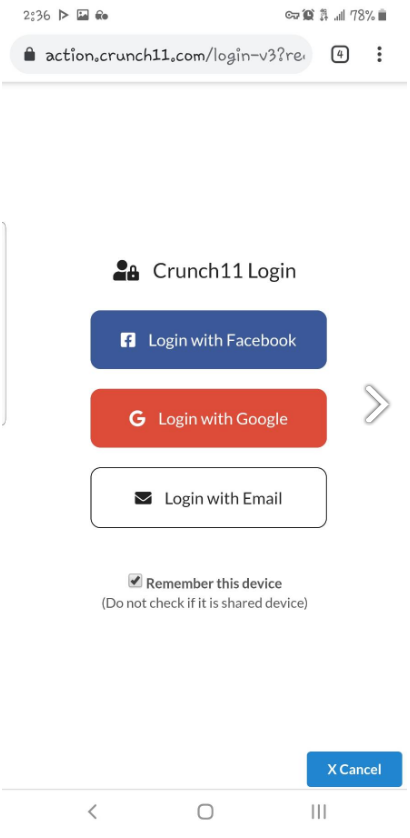
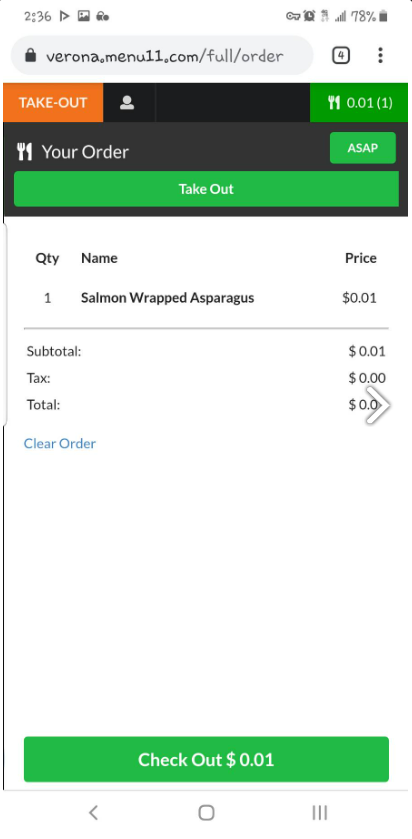 Acceso a Crunch11.com usando una de las opciones.
 Llenar la información del cliente, código del cupón si tuviese uno, seleccione su propina.
Presione continuar cuando haya terminado.
Llenar la información del cliente, código del cupón si tuviese uno, seleccione su propina.
Presione continuar cuando haya terminado.
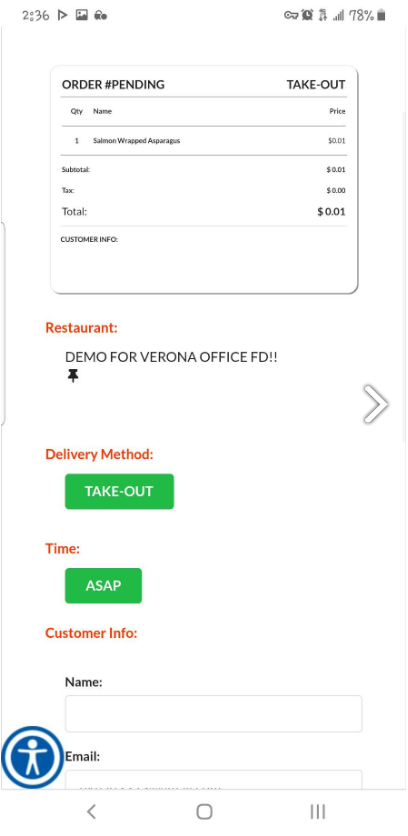
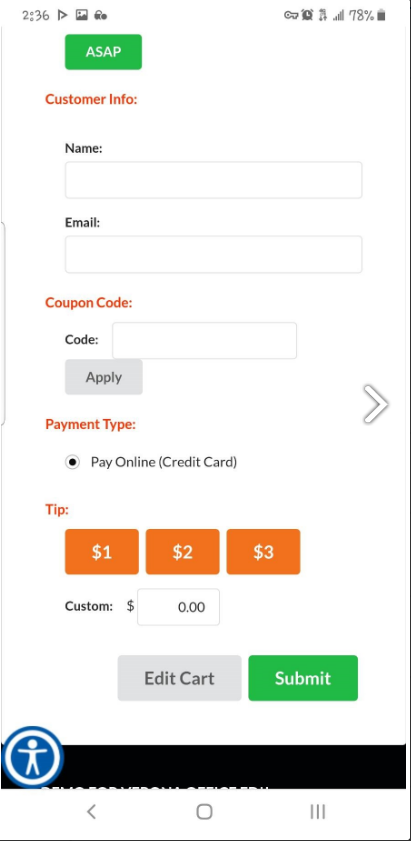 Llenar información de tarjeta crédito/debito para el pago. Una vez que haya terminado, la tienda será notificada con su orden.
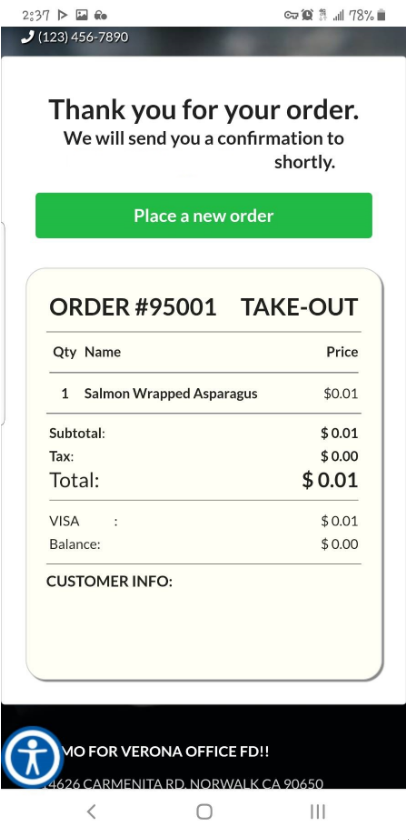 Espere hasta que la tienda le notifique que su orden esta lista.