Como Configurar una Reservación/How to set up Reservation
Actualizado mayo 10, 2022
Guía de Configuración de reservas.
MENU > CONFIGURACION/SETTING > MENU11 >RESERVACIONES/ RESERVATION contendrá todos los ajustes para la configuración de la función de reservas.
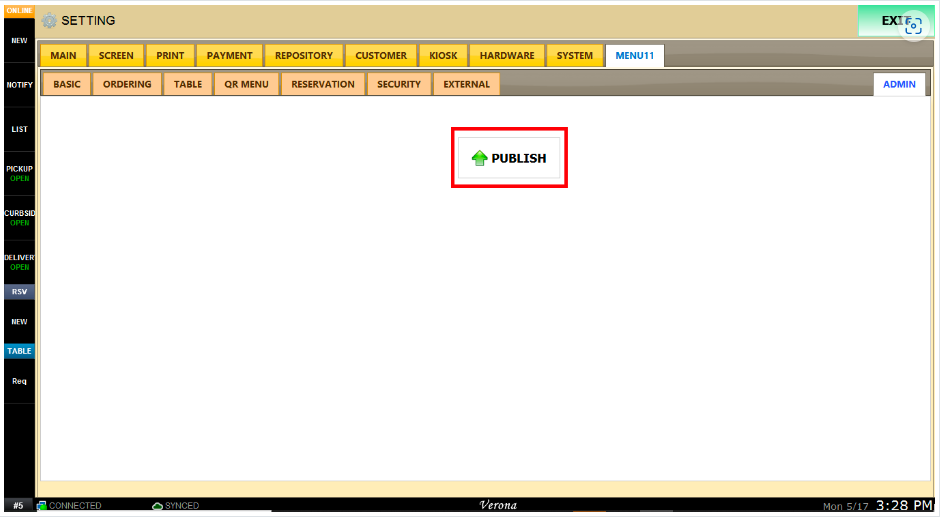
 Todos los cambios en la configuración de MENU11 la configuración debe ser PUBLICADA después de realizar el cambio.
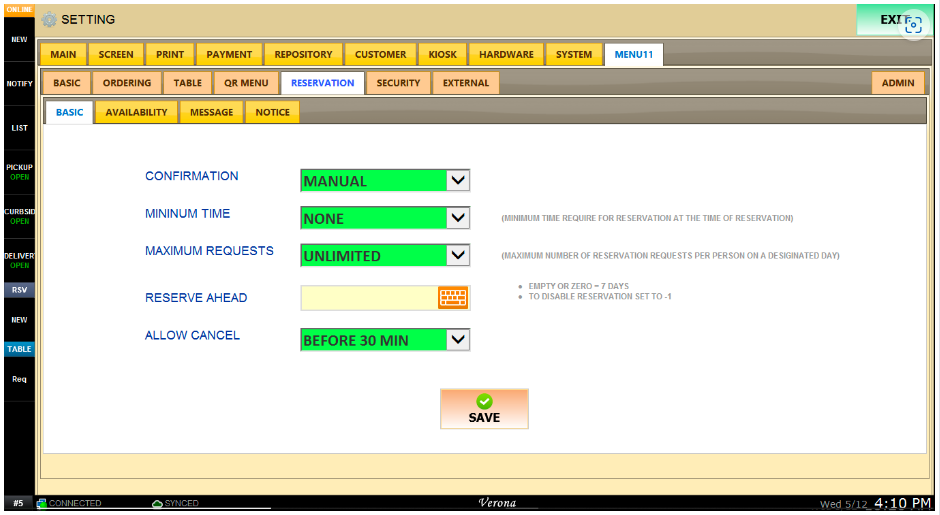
CONFIGURACION BASICA/BASIC SETTING
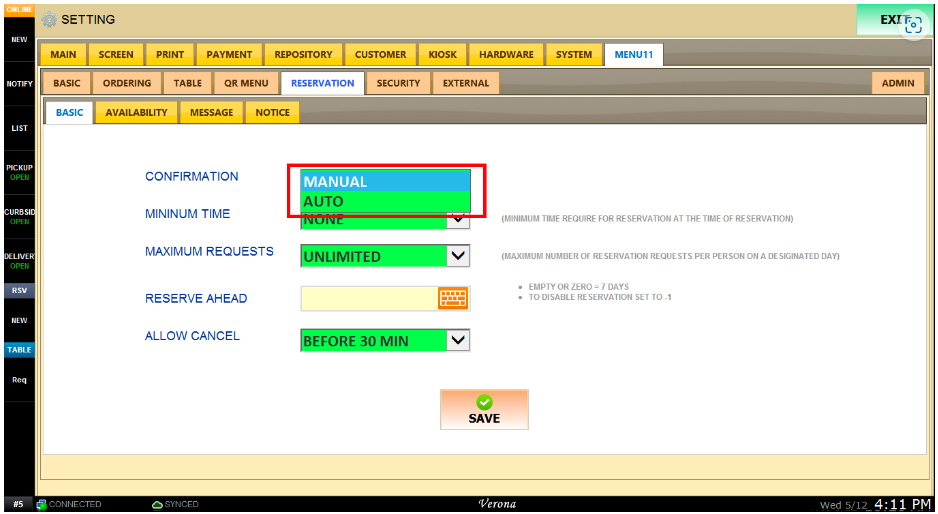
La opción de CONFIRMACION habilitará y deshabilitará la confirmación automática tras la solicitud de reserva del lado del cliente.
Manual requerirá un proceso de confirmación en lo siguiente.
Auto Confirmará automáticamente cualquier solicitud de reserva.
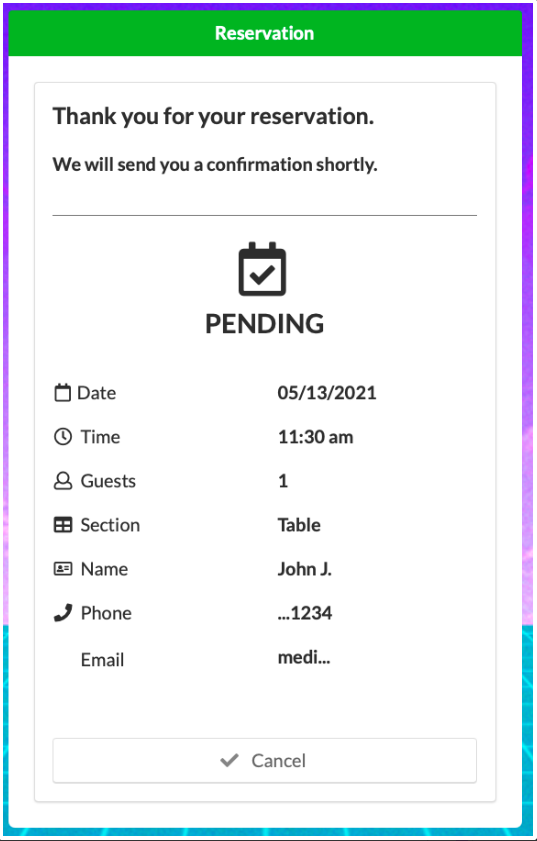
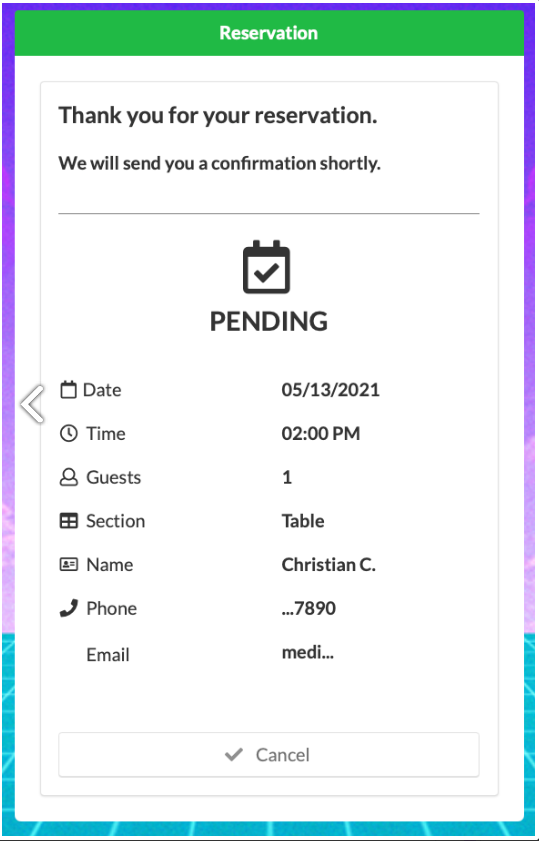
 Cuando la opción CONFIRMACION se establece como Manual, una vez que los clientes realizan una solicitud de reserva a través del Portal Menu11, la página PENDIENTE aparecerá en el portal en línea hasta que se produzca la confirmación del POS.
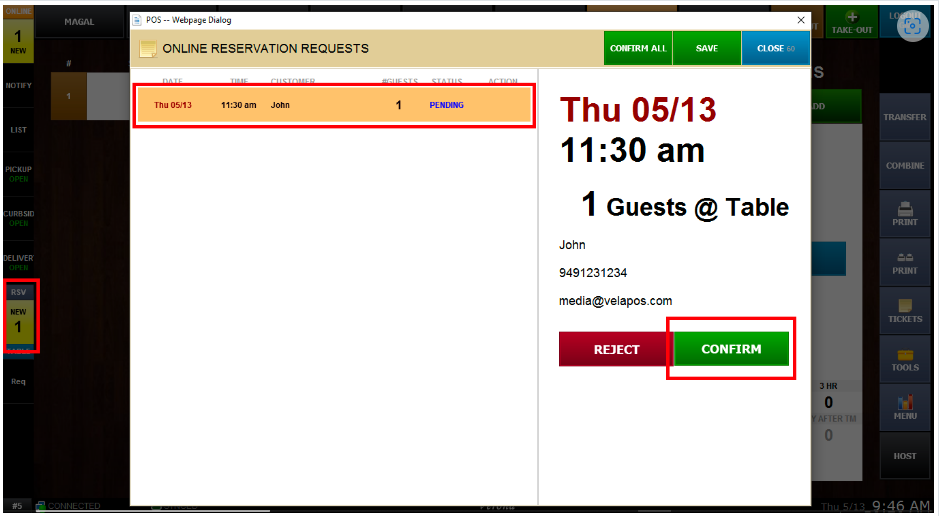
 La CONFIRMACION sobre la solicitud de reserva se realizará en el punto de venta desde el centro de notificaciones de POS en la columna izquierda.
Primero seleccione la solicitud de reserva para confirmar, rechazar o confirmar la solicitud a continuación, pulse guardar/SAVE.
Debe hacer clic en GUARDAR/SAVE o CONFIRMAR TODO / CONFIRM ALL para finalizar la confirmación de la solicitud.
 TIEMPO MINIMO / MINIMUM TIME Para la configuración del tiempo mínimo requerido antes de la hora de reserva.
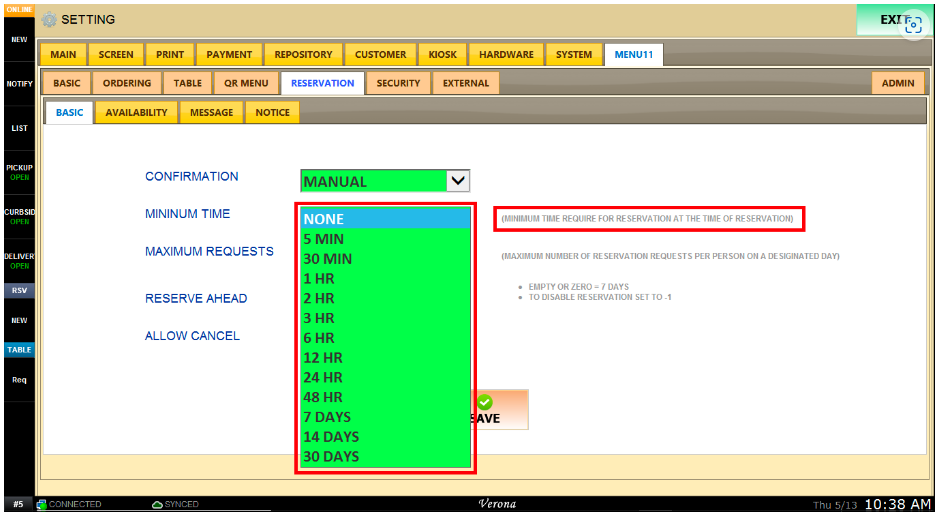 Por ejemplo: supongamos que este momento es las 11 am, el tiempo mínimo establecido es de 2 horas. Un cliente intenta hacer una reservación de mesa a las 12 pm pero no podrá hacerlo debido a que la ventana de reservas no estará disponible hasta la 1 ya que se preestableció el tiempo mínimo de 2 horas.
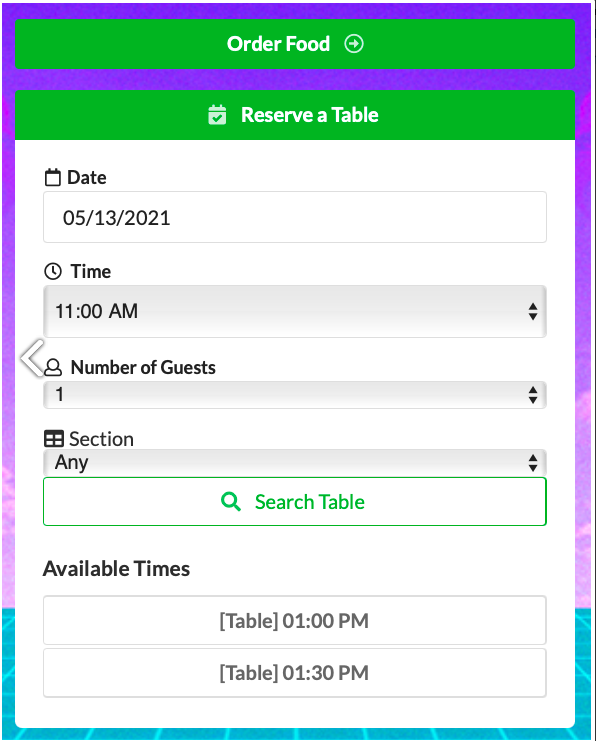
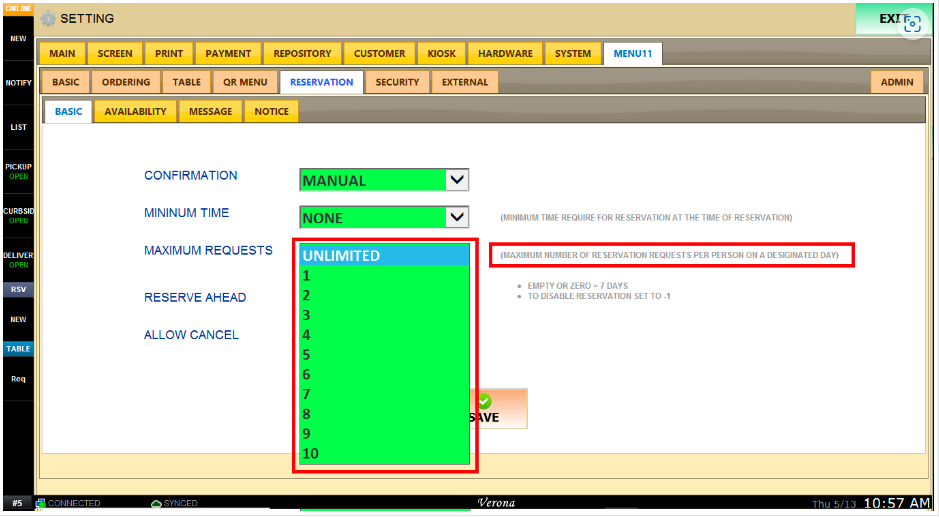
MAXIMO DE SOLICITUDES/MAXIMUM REQUESTS
Se refiere al número máximo de solicitudes que una misma persona puede hacer en un mismo día. Se registrará la información personal persona: nombre, correo electrónico y número de teléfono.
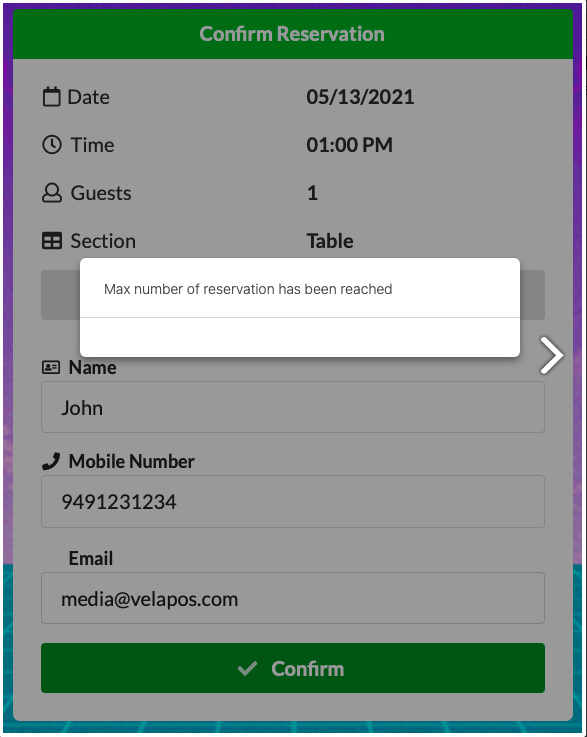
 Una vez que se haya alcanzado el número máximo de reservas, aparecerá una ventana donde mostrara que se han alcanzado el máximo de reservaciones permitidas y el cliente no podrá hacer más reservaciones con el mismo nombre o datos personales.
RESERVA ANTICIPADA/RESERVE AHEAD
Puede activar o desactivar las reservas (si se establece en –1)
Vacío o 0 establecerá el valor predeterminado que es 7 días.
Puede poner cualquier número que quieras y será los días antes de la reserva que quieras.
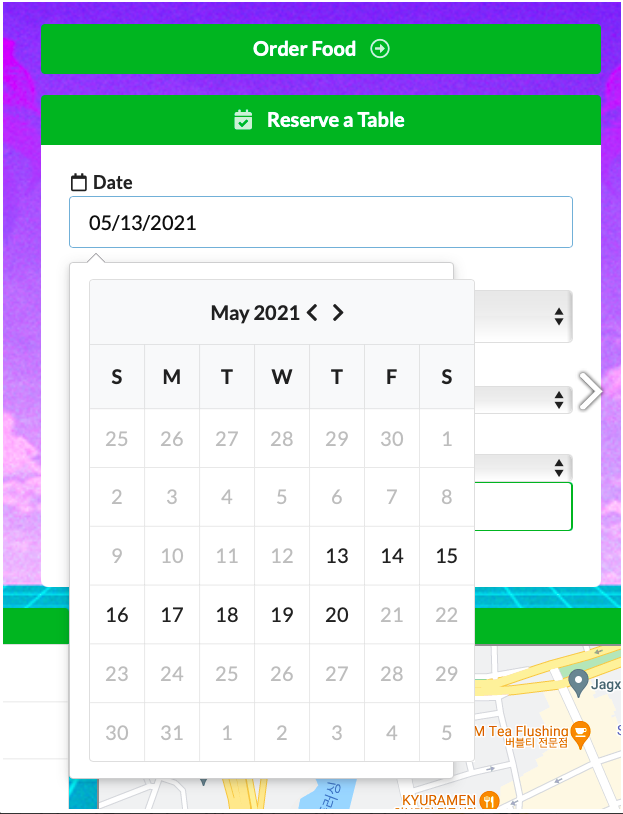
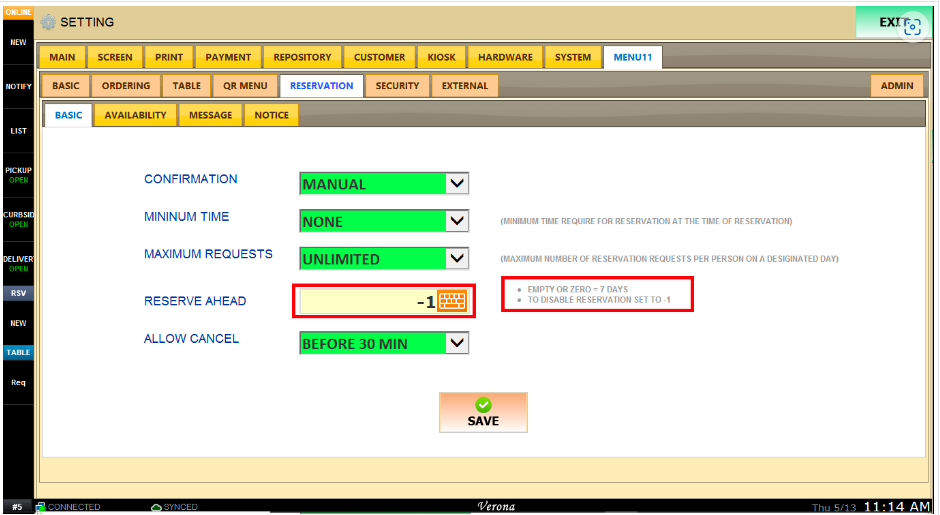 Cuando reservar por anticipación está establecido en –1 y la reserva esta deshabilitada.
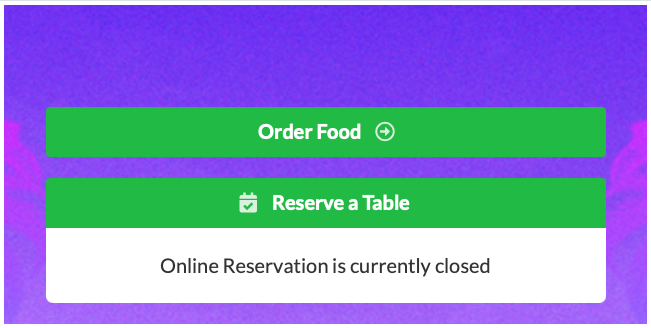 Cuando reservar por anticipado y se establece en el valor predeterminado y se permitirá con 7 días de anticipación.
PERMITIR CANCELAR/ALLOW CANCEL
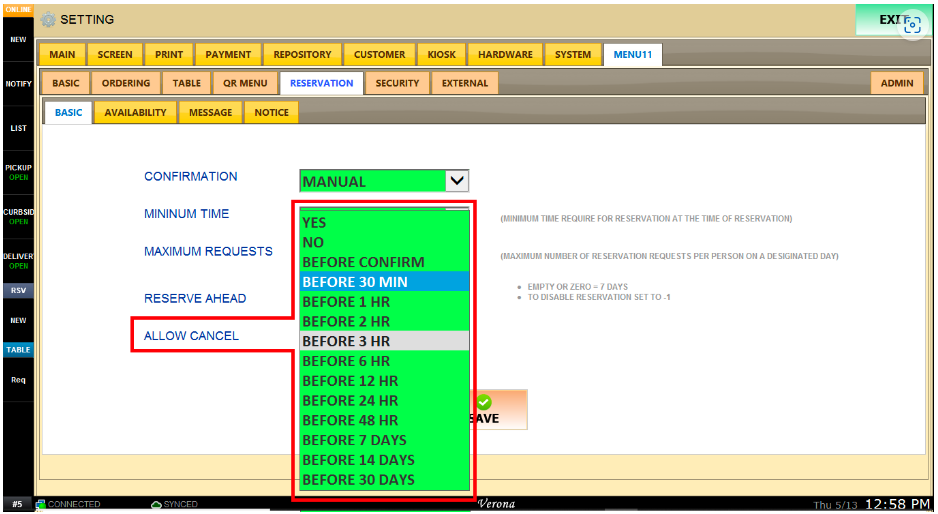
Permitir Cancelación: Permite que el cliente realice una cancelación de reserva desde la página web.
Si se establece en SI/ yes, entonces el sistema habilitará la opción de cancelar reservación en cualquier momento.
Si se establece en NO, entonces el sistema deshabilitara la opción de cancelar la reservación en cualquier momento.
Cuando se establece en Antes de/ Before..., entonces el sistema estará habilitado para cancelar antes de la hora de reserva.
 Cuando se establece en SI/yes , Habrá un botón de cancelación en la parte inferior de la página de solicitud de confirmación.
 Cuando se establece en no, no habrá un botón de cancelación en la parte inferior de la página de solicitud de confirmación.
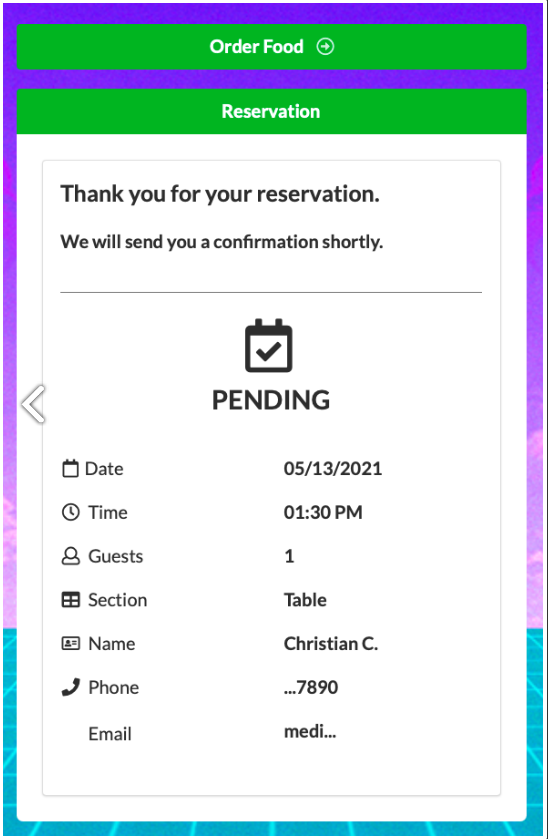
DISPONIBILIDAD/ AVAILABILITY
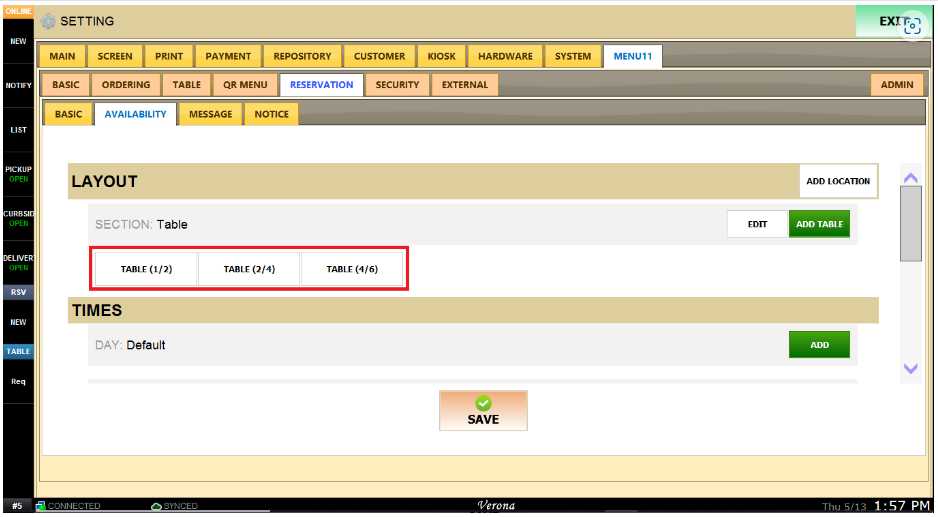
Adherir Lugar/ ADD LOCATION Permitirá al propietario del restaurante poner Ubicación/seccion de la sala de espera.
Pueden establecer múltiples ubicaciones/ secciones por restaurante. A menudo se utiliza para separar planta principal, patio, segunda planta, bar, etc.
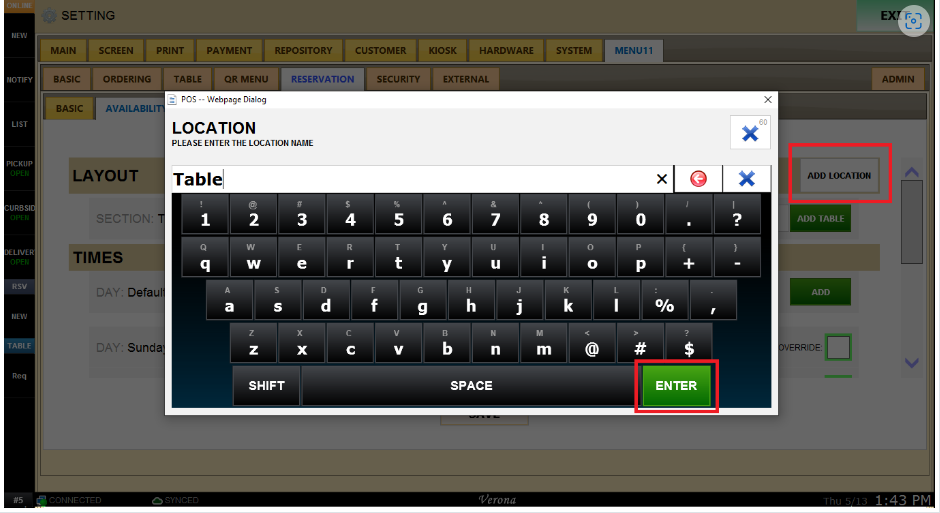
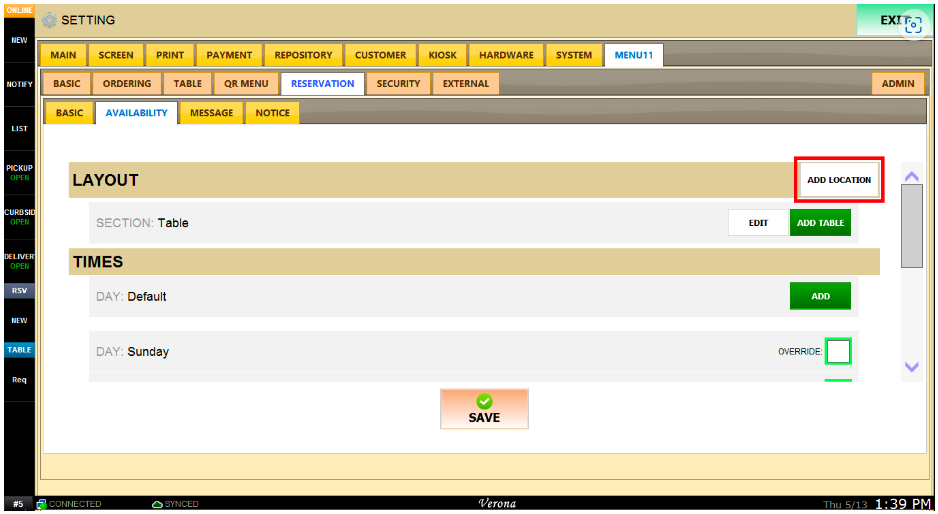 Una vez que hagas clic en el botón AGREGAR UBICACION/ ADD LOCATION coloque el nombre y ENTER para Guardar/save.
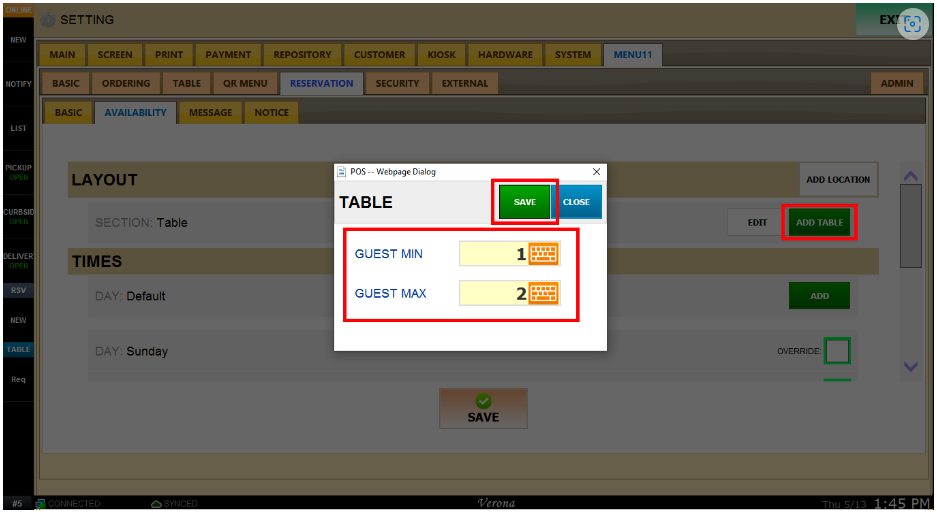
 Cuando se ha creado una seccion, Abra Adherir mesa/ ADD TABLE
En este cuadro de dialogo usted estará solo configurando el número de invitados para la mesa.
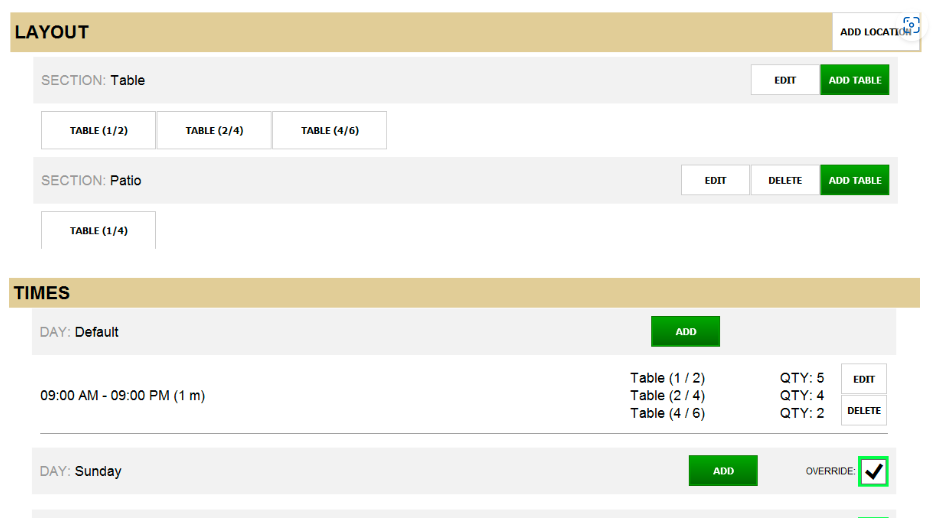
Configurará los números disponibles en la configuración TIEMPOS/ TIMES.
 En el ejemplo siguiente, se crean 3 tipos diferente de mesa.
Mesa para 1 o 2 clientes, mesa para 2-4 clientes, mesa para 4-6 clientes.
En el ejemplo siguiente, se crean 3 tipos diferente de mesa.
Mesa para 1 o 2 clientes, mesa para 2-4 clientes, mesa para 4-6 clientes.
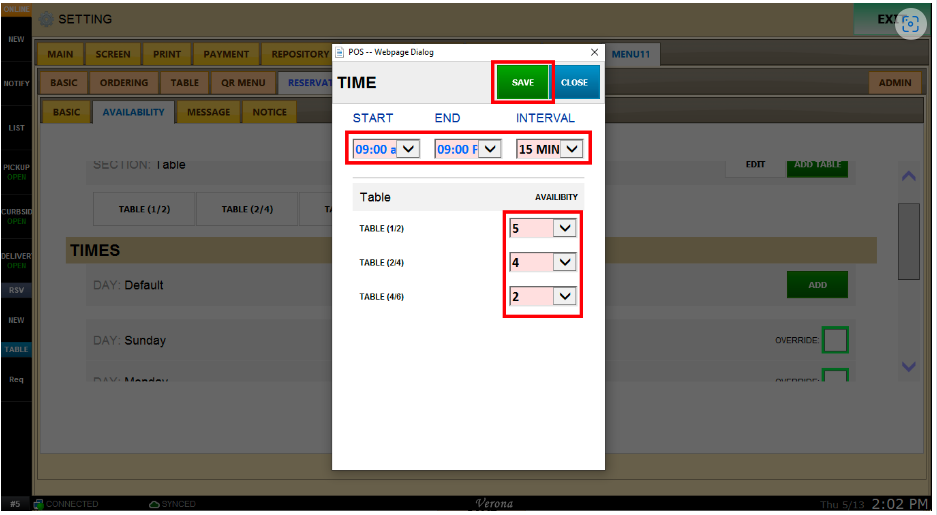
 Este es el ajuste de HORA/TIME para un escenario en un día predeterminado.
Puede establecer la hora de inicio y finalización que indica la ventana de tiempo de reserva.
El íntervalo establece la frecuencia con la que se producirá el tiempo de reserva. Por ejemplo: Si son 15 minutos como se muestra a continuación, la hora de reserva se muestra a las 11:00, 11:15,11:30... etc.
En la columna disponibilidad / availibility al lado derecho de mesas podrá establecer el número de mesas disponibles para reserva.
 El ejemplo a continuación es solo como referencia.
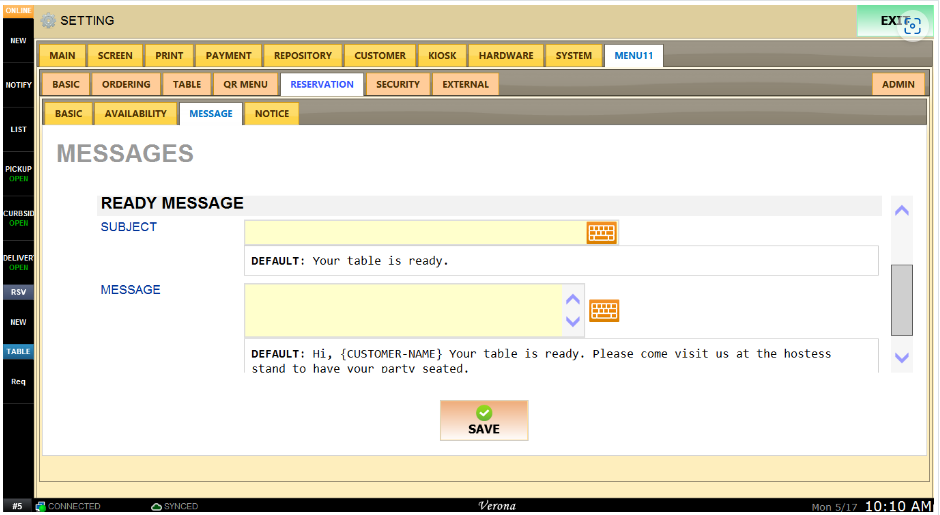
MENSAJE/MESSAGE
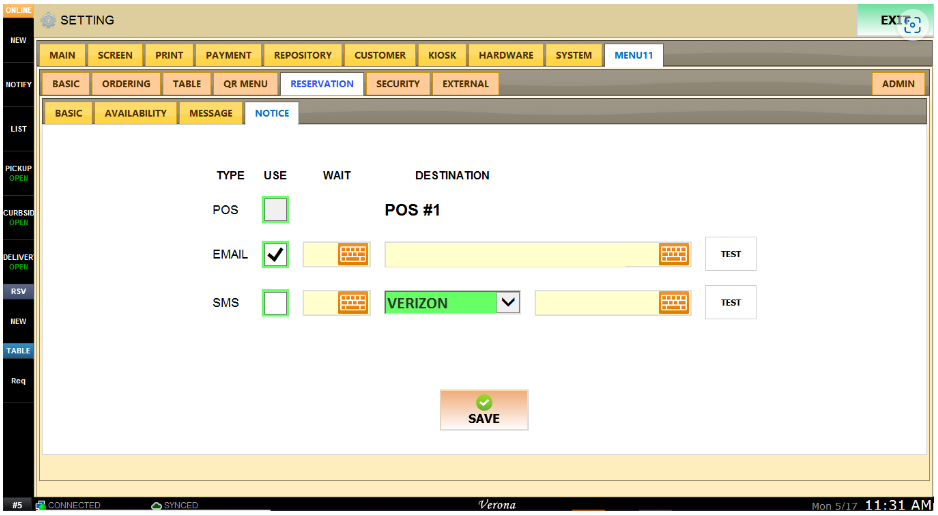
Mensaje indica notificación de confirmación de reserva y notificación de mesa lista.
Esta configuración es para el método de notificación y el contenido del mensaje.
Esta como predeterminado EMAIL, pero cuando el servicio SMS está habilitado, el mensaje de texto SMS se enviará al número del cliente.
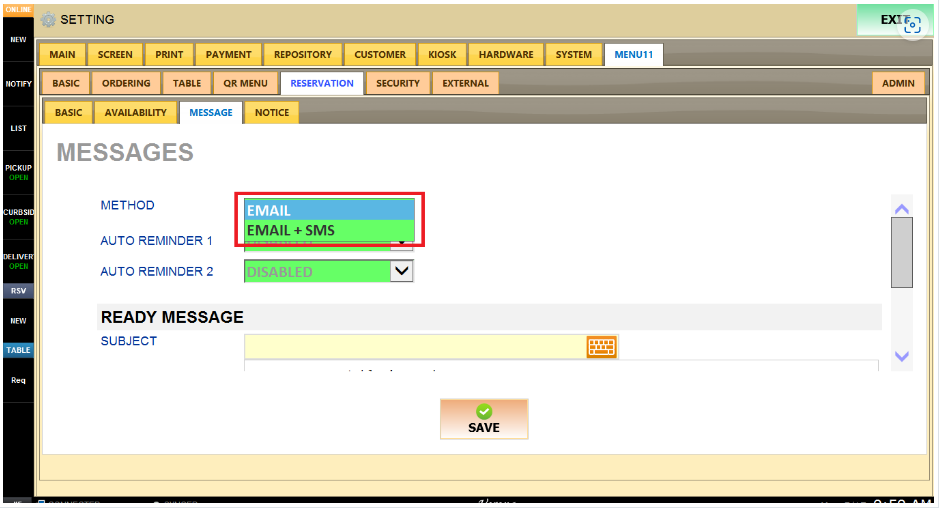 Los recordatorios automáticos 1 y 2 /Auto Reminder envía una notificación de recordatorio al cliente antes de la hora de reserva.
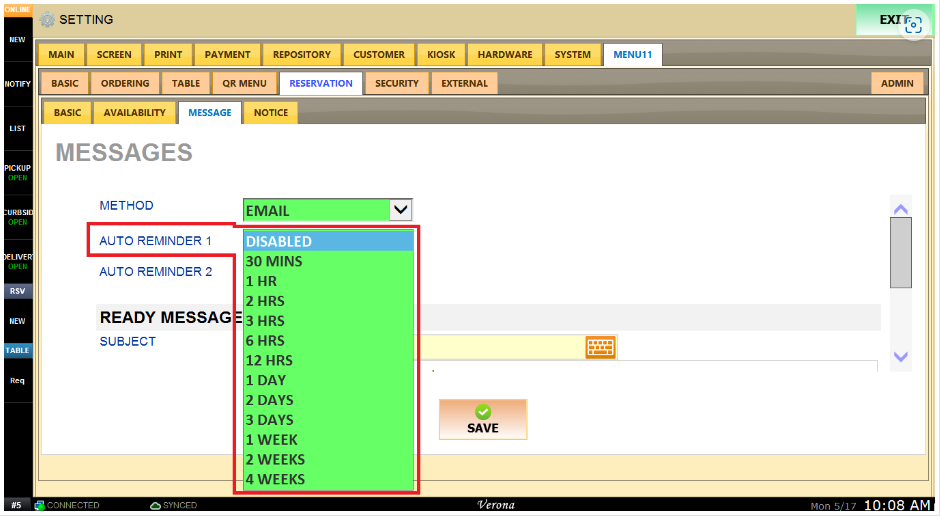 También puede escribir un asunto y un mensaje personalizado.