Cómo Operar el Código QR -Comedor sin Contacto para la tienda-How to operate QR Curbside for store
Actualizado Mayo 10, 2022
Configurando e Imprimiendo el Código QR De Escaneo
Desde el reporte en línea, localizado en MENU11 y navegando a la tienda > GEO Configuraciones.
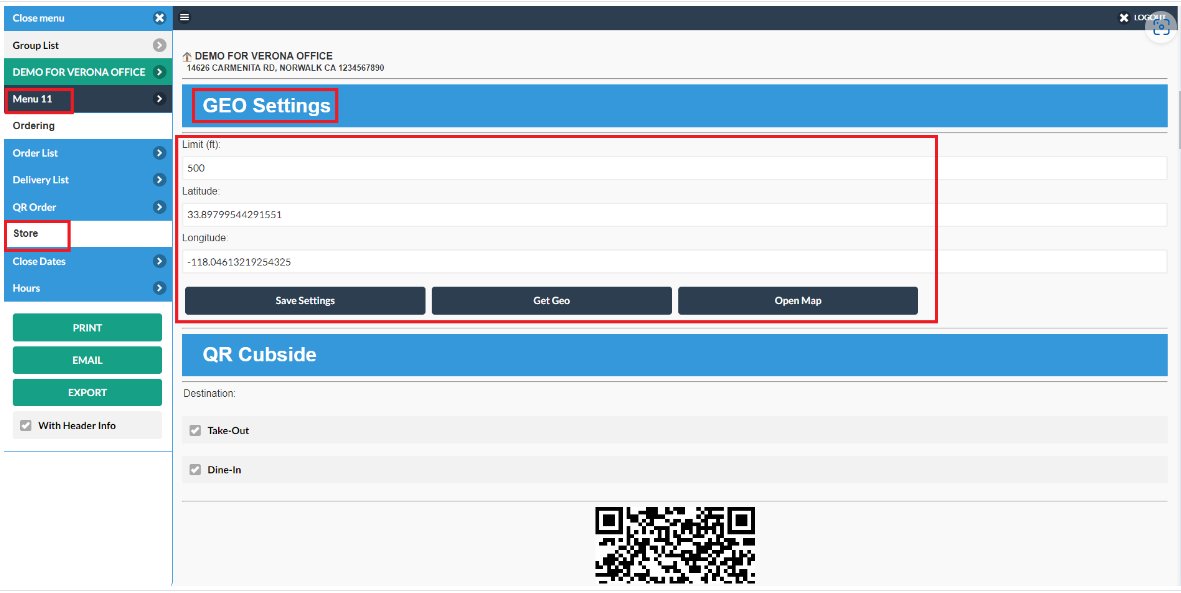 Evitando la entrada a la tienda. Para obtener el código de orden QR de afuera guardarlo en la configuración.
(el cliente puede estar lejos de la tienda y poder enviar su pedido con el código QR para su orden de afuera, desde cualquier lugar encontrando acceso con Google Map.)
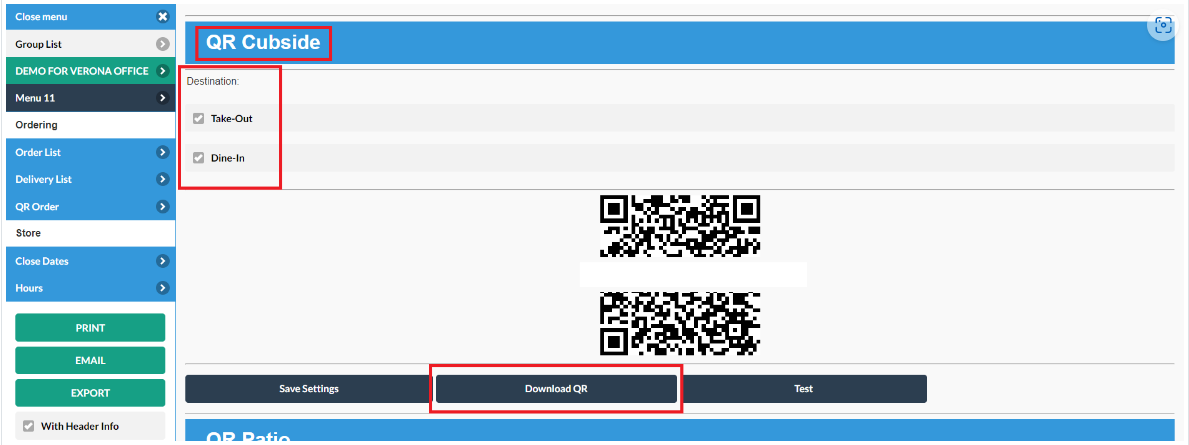
Después de que el código QR ha sido creado, utilice descargar QR para poder bajar la tabla de códigos QR.
Imprima el código de acceso QR y colóquelo en un lugar donde el cliente pueda empezar su orden utilizando el código QR para las órdenes de afuera.
Recibiendo la orden
Por defecto, con el código QR las ordenes de afuera están auto confirmadas, la tienda no tiene que hacer nada. Si necesita cambiar las ordenes manualmente use las configuraciones y siga las instrucciones;
Cuando el cliente realiza una orden, EL POS le notificara con el NUEVO BOTON EN LINEA que se convierte en amarillo.
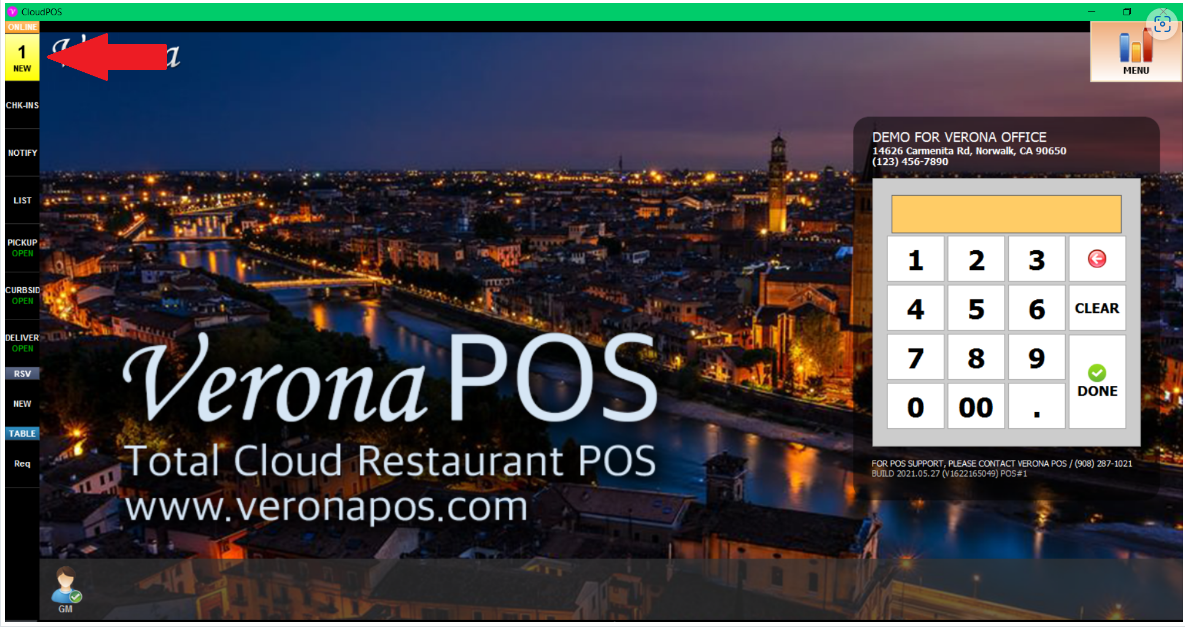 Para recibir la orden, Presione el NUEVO BOTON para que aparezca la orden en la lista de pedidos.
Asegúrese de revisar la hora exacta, presione confirmar. La orden será confirmada y enviada a la impresora de la cocina.
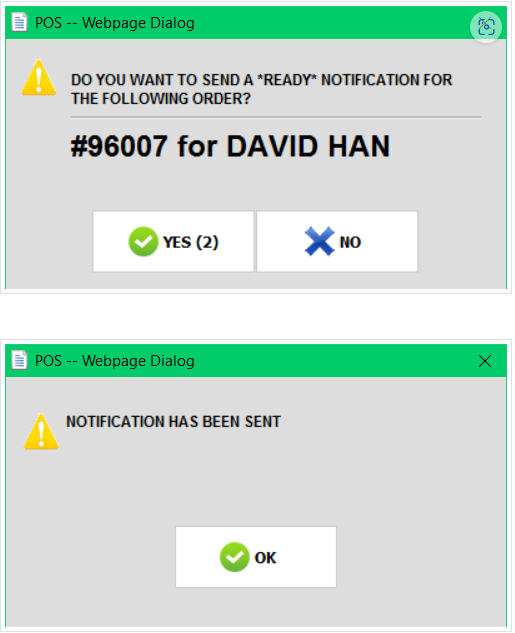
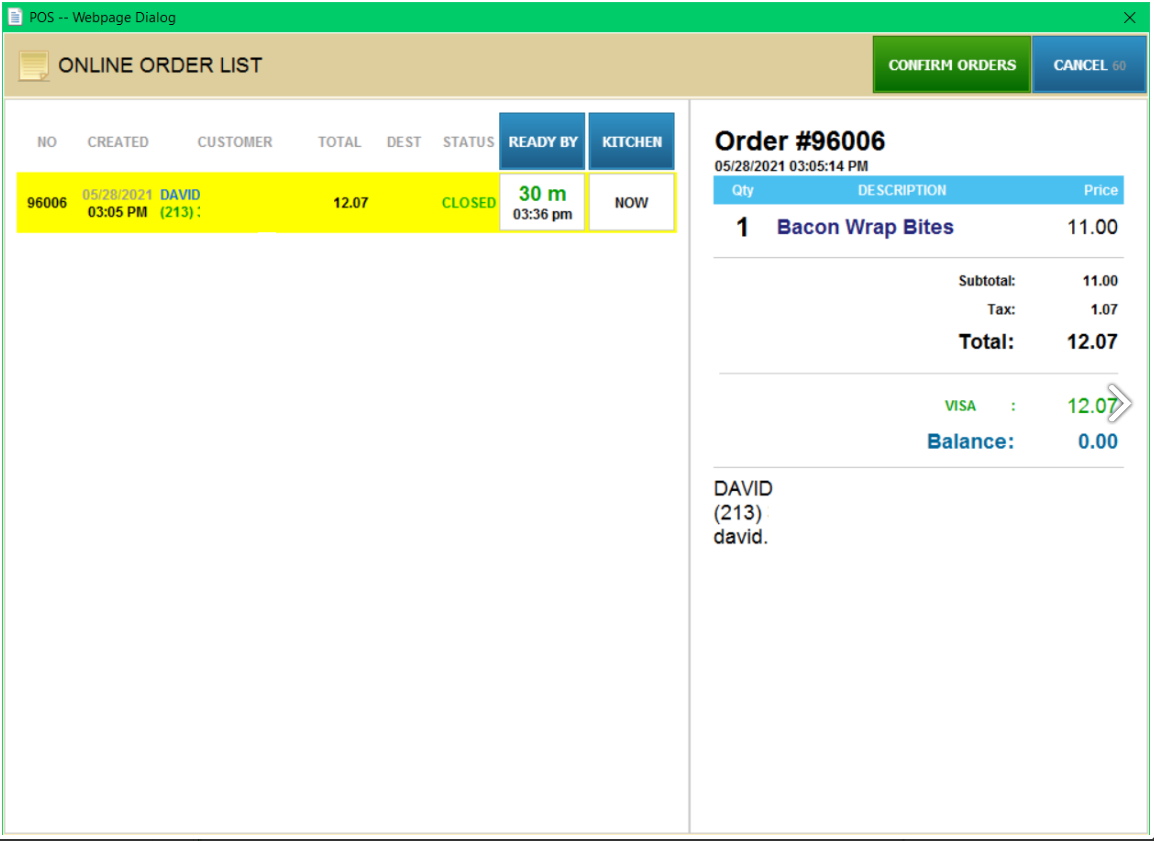 Se le enviara un mensaje de confirmación al cliente "su orden esta lista
Para enviar el mensaje al cliente "su orden esta lista" notificación al cliente, presione el botón de notificación en la parte izquierda de su POS.
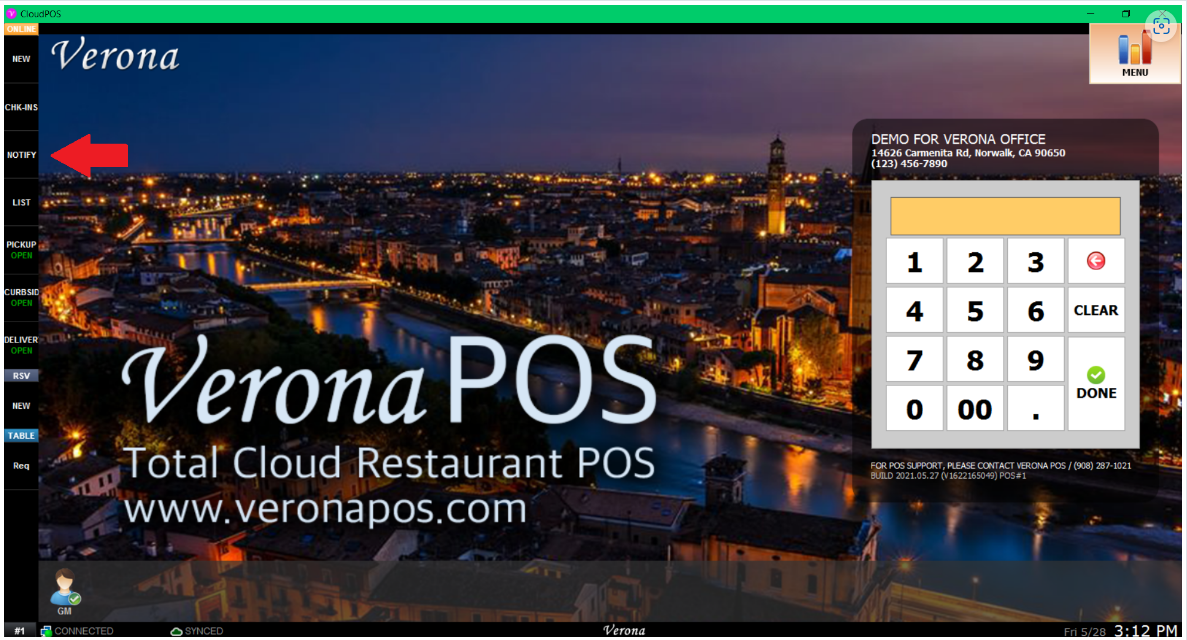 La orden también puede ser notificada con el número de recibo.
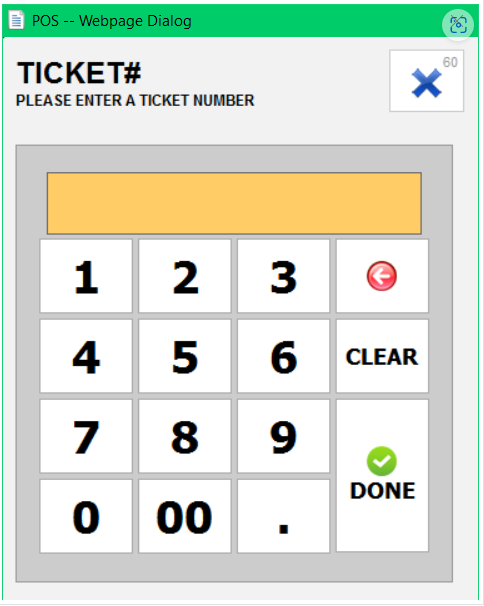 Confirmar SI en su correo/mensaje texto la notificación será enviada al cliente.